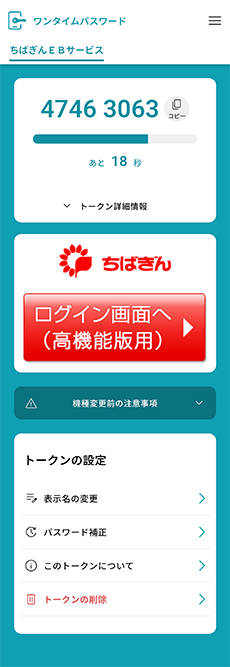

ソフトウェアトークン
| 【 ワンタイムパスワード ご利用開始までの3ステップ 】 | |
| Step 1 | パソコンから「ちばぎんインターネットEBサービス<Web-EB>」にログインし、『トークン発行』を行います。 |
|---|---|
| Step 2 | お客さまのスマートフォンにアプリのダウンロードと設定を行います。 |
| Step 3 | パソコンから『ワンタイムパスワード認証確認』を行います。 |
アプリのダウンロードと設定
はじめてご利用のお客さま(スマートフォン)
お手持ちのスマートフォン(iPhone/Android端末)に、ワンタイムパスワードアプリをダウンロードし、初期設定を行っていただきます。
ワンタイムパスワードアプリの設定の前に、『トークン発行』の手続きを行ってください。
ダウンロード
ワンタイムパスワードアプリは、パスワードの生成に現在の時刻を使用しています。 アプリをご利用になる前に、スマートフォンの日時を正しく設定してください。設定方法につきましては、スマートフォンに付属の取扱説明書などでご確認ください。
当行からスマートフォンのメールアドレスにお送りしたトークン発行用メールの受信を確認して、メールを開いてください。
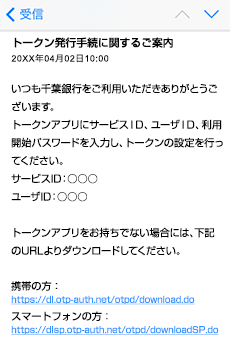
メール本文に記載されているサービスIDとユーザIDをお控えのうえ、スマートフォン用アプリのダウンロード先URLのリンクをタップすると、自動でブラウザが起動します。
本アプリのダウンロード用URLには、スマートフォンにインストールされているブラウザからアクセスしてください。
ダウンロードには別途通信料がかかります。
データ受信は、電波状態の良好な場所で静止したまま行ってください。途中で通信が途切れますと、最初からダウンロードが必要となる場合があります。 すでにワンタイムパスワードアプリをダウンロードしている場合は、この操作は必要ありません。『初期設定』へお進みください。
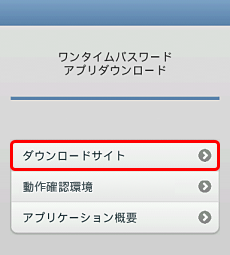
[ダウンロードサイト]をタップし、アプリをインストールしてください。
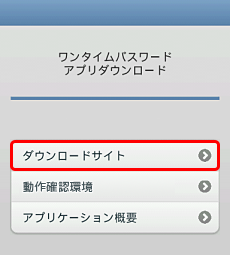
【iPhone端末の場合】
App Storeのアプリページで[無料]ボタンをタップすると、[APPをインストール]ボタンが表示されますので、もう一度ボタンをタップします。
【Android端末の場合】
Playストアのアプリページで[インストール]ボタンをタップします。
アプリのコンテンツ提供者は「NTT DATA CORPORATION」です。
インストールが完了したら、スマートフォンのホーム画面にあるアプリのアイコンをタップして起動してください。


初期設定
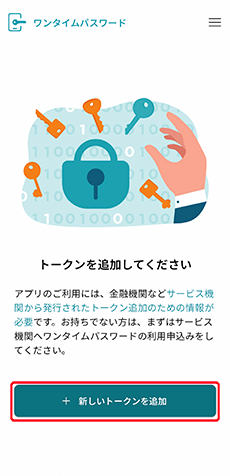
[新しいトークンを追加]ボタンをタップしてください。
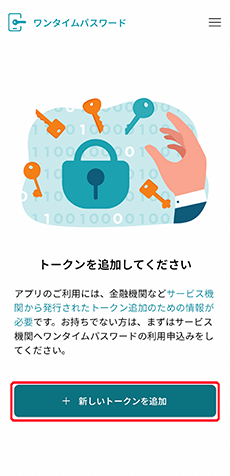
サービスIDを入力し、[次へ]ボタンをタップしてください。
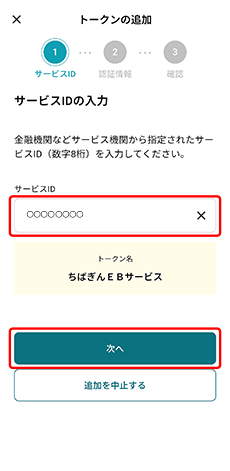
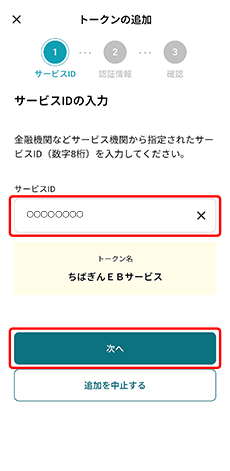
サービスIDは、スマートフォンのメールアドレスにお送りしたトークン発行用メールに記載されています。
ユーザIDおよび利用開始パスワードを入力し、[次へ]ボタンをタップしてください。
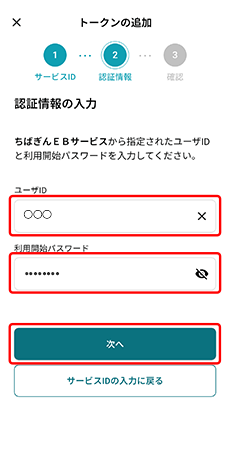
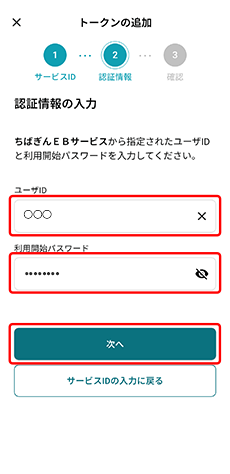
ユーザIDは、スマートフォンのメールアドレスにお送りしたトークン発行用メールに記載されています。
利用開始パスワードは、トークン発行申請時にパソコンでご登録いただいたものです。
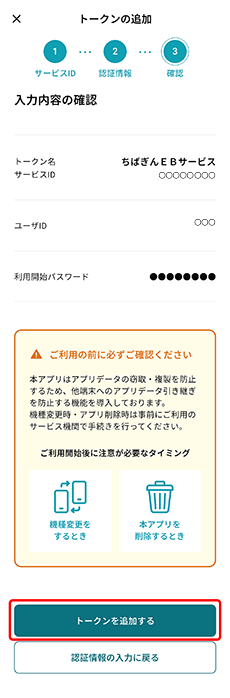
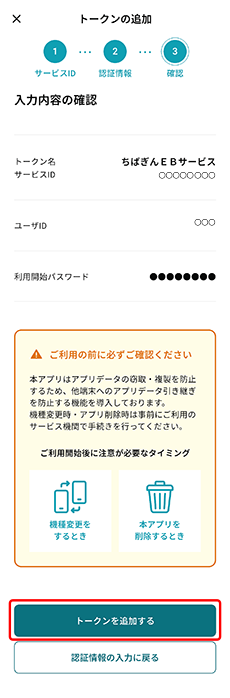
ご入力内容に誤りがないかご確認のうえ、下へスクロールしてください。
注意事項をご確認のうえ、[トークンを追加する]ボタンをタップしてください。
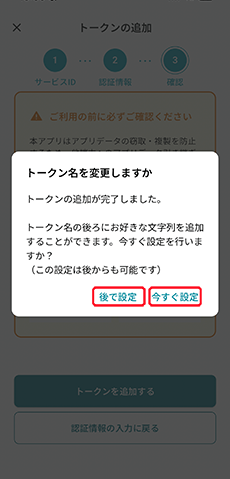
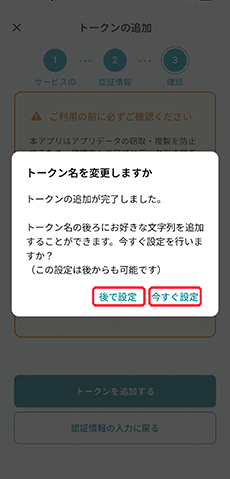
トークン表示名を変更する場合は、[今すぐ設定]をタップしてください。
文字の追加が不要、または後で設定する場合は、[後で設定]をタップし、手順11へお進みください。
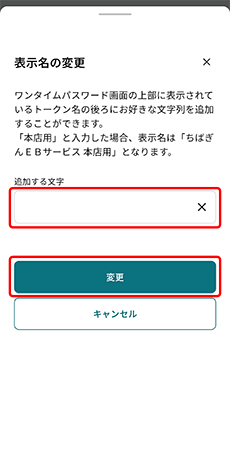
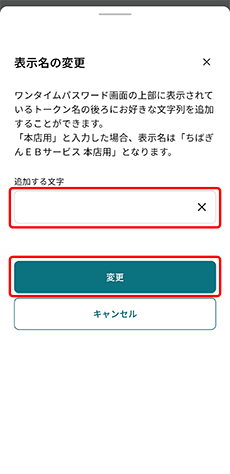
追加する文字を入力のうえ、[変更]ボタンをタップしてください。
当行が発行するワンタイムパスワードが表示され、お手持ちのスマートフォンをトークンとしてご利用いただけるようになります。