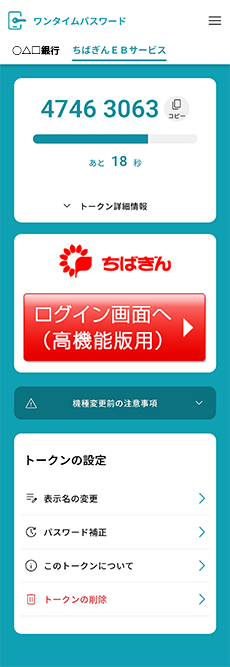

ソフトウェアトークン
| 【 ワンタイムパスワード ご利用開始までの3ステップ 】 | |
| Step 1 | パソコンから「ちばぎんインターネットEBサービス<Web-EB>」にログインし、『トークン発行』を行います。 |
|---|---|
| Step 2 | お客さまのスマートフォンにアプリのダウンロードと設定を行います。 |
| Step 3 | パソコンから『ワンタイムパスワード認証確認』を行います。 |
アプリのダウンロードと設定
アプリをすでに他行でご利用のお客さま(スマートフォン)
1.
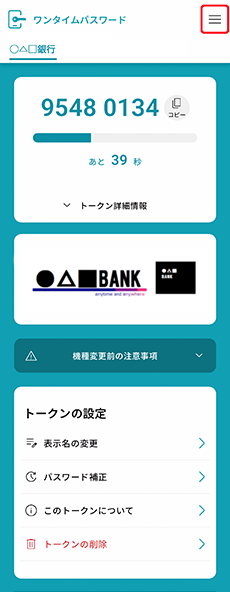
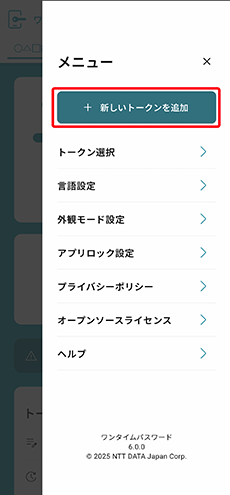
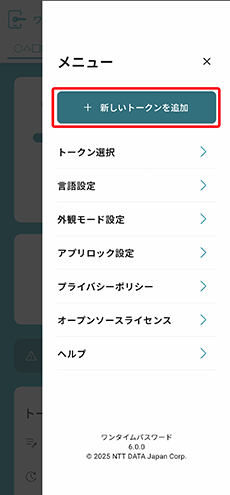
スマートフォンのホーム画面からワンタイムパスワードアプリを起動し、右上の三本線のメニューアイコン(≡)をタップしてください。
アプリの起動方法につきましては、スマートフォンに付属の取扱説明書などでご確認ください。
3.
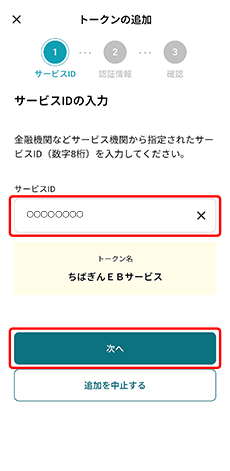
「サービスIDの入力」画面が表示されます。
サービスIDを入力し、[次へ]ボタンをタップしてください。
サービスIDを入力し、[次へ]ボタンをタップしてください。
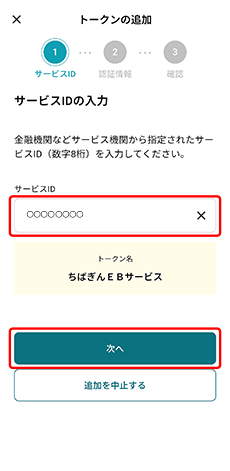
サービスIDは、スマートフォンのメールアドレスにお送りしたトークン発行用メールに記載されています。
4.
「認証情報の入力」画面が表示されます。
ユーザIDおよび利用開始パスワードを入力し、[次へ]ボタンをタップしてください。
ユーザIDおよび利用開始パスワードを入力し、[次へ]ボタンをタップしてください。
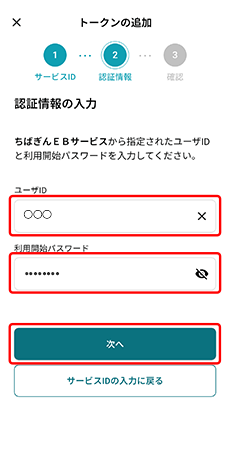
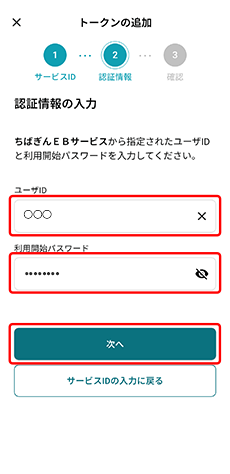
ユーザIDは、スマートフォンのメールアドレスにお送りしたトークン発行用メールに記載されています。
利用開始パスワードは、トークン発行申請時にパソコンでご登録いただいたものです。
5.
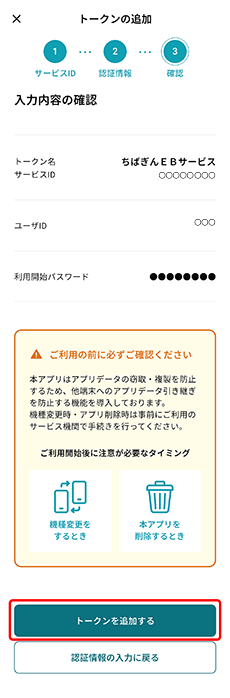
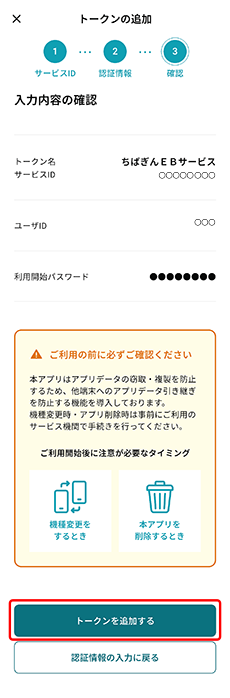
「入力内容の確認」画面が表示されます。
ご入力内容に誤りがないかご確認のうえ、下へスクロールしてください。
注意事項をご確認のうえ、[トークンを追加する]ボタンをタップしてください。
ご入力内容に誤りがないかご確認のうえ、下へスクロールしてください。
注意事項をご確認のうえ、[トークンを追加する]ボタンをタップしてください。
6.
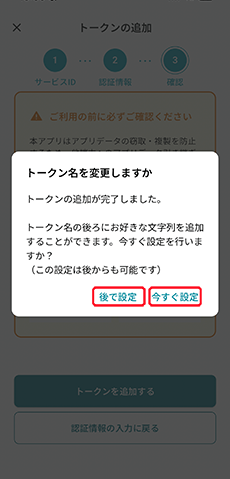
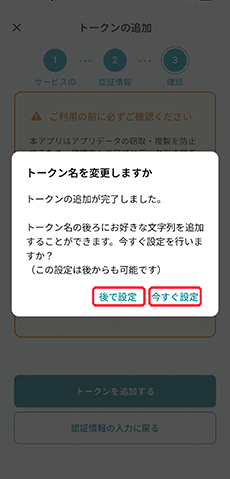
「トークン表示名設定確認」ダイアログが表示されます。
トークン表示名を変更する場合は、[今すぐ設定]をタップしてください。
文字の追加が不要、または後で設定する場合は、[後で設定]をタップし、手順8へお進みください。
トークン表示名を変更する場合は、[今すぐ設定]をタップしてください。
文字の追加が不要、または後で設定する場合は、[後で設定]をタップし、手順8へお進みください。
7.
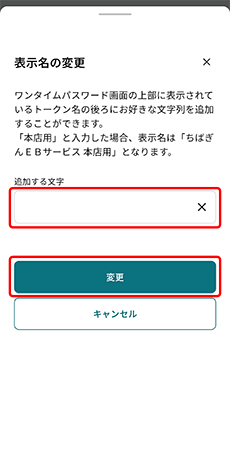
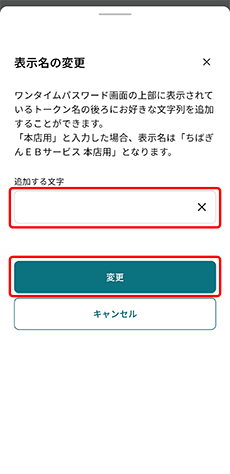
「表示名の変更」モーダル画面が表示されます。
追加する文字を入力のうえ、[変更]ボタンをタップしてください。
追加する文字を入力のうえ、[変更]ボタンをタップしてください。
8.
ワンタイムパスワードが表示されます。
当行が発行するワンタイムパスワードが表示され、お手持ちのスマートフォンをトークンとしてご利用いただけるようになります。
当行が発行するワンタイムパスワードが表示され、お手持ちのスマートフォンをトークンとしてご利用いただけるようになります。